在日常使用電腦時(shí),系統(tǒng)時(shí)間不僅是查看日期的工具,更與軟件授權(quán)、安全證書、文件時(shí)間戳乃至網(wǎng)絡(luò)連接息息相關(guān)。當(dāng)您發(fā)現(xiàn)計(jì)算機(jī)的系統(tǒng)時(shí)間無法修改時(shí),可能會(huì)遇到軟件報(bào)錯(cuò)、網(wǎng)頁無法訪問等問題。這通常是由于權(quán)限不足、關(guān)鍵系統(tǒng)服務(wù)被禁用或病毒影響所致。下面,小編將為您詳細(xì)解析原因并提供一系列行之有效的解決方法。
核心原因分析
- 權(quán)限不足:當(dāng)前登錄的賬戶不具備修改系統(tǒng)時(shí)間的權(quán)限,這在公司或?qū)W校等受管理的電腦上較為常見。
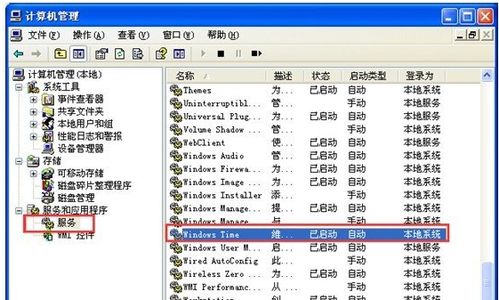
- Windows Time 服務(wù)被禁用:這是管理Windows系統(tǒng)時(shí)間同步的核心服務(wù),如果它被停止或禁用,手動(dòng)修改時(shí)間的功能也會(huì)失效。
- 組策略限制:管理員可能通過組策略編輯器(gpedit.msc)鎖定了系統(tǒng)時(shí)間設(shè)置,以防止用戶隨意更改。
- 病毒或惡意軟件破壞:某些惡意軟件會(huì)鎖定系統(tǒng)時(shí)間,以逃避安全軟件的檢測或破壞證書有效性。
- CMOS電池沒電:對于臺(tái)式機(jī)或老舊筆記本,主板上的CMOS電池耗盡會(huì)導(dǎo)致BIOS時(shí)間重置,在Windows中修改后,重啟電腦時(shí)間又會(huì)恢復(fù)錯(cuò)誤狀態(tài)。
逐步解決方案
方法一:啟用并配置 Windows Time 服務(wù)
這是解決此問題最常見且關(guān)鍵的一步。
- 按下
Win + R鍵,打開“運(yùn)行”對話框,輸入services.msc并回車。 - 在服務(wù)列表中找到 Windows Time 服務(wù)。
- 雙擊打開其屬性,將“啟動(dòng)類型”設(shè)置為 “自動(dòng)”。
- 如果服務(wù)狀態(tài)是“已停止”,請點(diǎn)擊 “啟動(dòng)” 按鈕。
- 點(diǎn)擊“應(yīng)用”并“確定”保存設(shè)置。
- 嘗試重新修改系統(tǒng)時(shí)間,看是否成功。
方法二:檢查并修改用戶權(quán)限
確保您的賬戶擁有修改時(shí)間的權(quán)限。
1. 按下 Win + R,輸入 control timedate.cpl 直接打開“日期和時(shí)間”設(shè)置。
2. 點(diǎn)擊“更改日期和時(shí)間...”,如果按鈕是灰色的,則說明無權(quán)限。
3. 您需要聯(lián)系系統(tǒng)管理員獲取權(quán)限,或嘗試使用管理員賬戶登錄操作。
4. 如果已是管理員,可以嘗試:在Cortana搜索框輸入“cmd”,右鍵點(diǎn)擊“命令提示符”,選擇 “以管理員身份運(yùn)行”。
5. 在命令提示符中輸入以下命令并回車:
`
net user administrator /active:yes
`
(此命令用于啟用隱藏的超級(jí)管理員賬戶,操作后請注銷當(dāng)前賬戶,使用“Administrator”登錄進(jìn)行時(shí)間修改。完成后,為安全起見,可再次運(yùn)行 net user administrator /active:no 將其禁用。)
方法三:檢查并修改組策略(適用于Windows專業(yè)版/企業(yè)版/教育版)
- 按下
Win + R,輸入gpedit.msc打開本地組策略編輯器。 - 依次展開:計(jì)算機(jī)配置 -> Windows 設(shè)置 -> 安全設(shè)置 -> 本地策略 -> 用戶權(quán)限分配。
- 在右側(cè)窗格中找到并雙擊 “更改系統(tǒng)時(shí)間”。
- 檢查其中是否包含了您的用戶賬戶或“Administrators”組。如果沒有,請點(diǎn)擊“添加用戶或組...”將其加入。
- 點(diǎn)擊“應(yīng)用”并“確定”,然后重啟電腦使策略生效。
方法四:排除病毒與惡意軟件干擾
- 使用Windows Defender或您安裝的殺毒軟件進(jìn)行全盤掃描。
- 建議使用專業(yè)的反惡意軟件工具(如Malwarebytes)進(jìn)行補(bǔ)充掃描,清除可能鎖定時(shí)間的頑固惡意軟件。
- 在安全模式下執(zhí)行掃描,效果更佳。
方法五:檢查并更換CMOS電池(針對重啟后時(shí)間復(fù)位)
如果每次修改時(shí)間后,一旦重啟電腦,時(shí)間又恢復(fù)到過去的某個(gè)錯(cuò)誤時(shí)間點(diǎn),這很可能是主板CMOS電池(一枚紐扣電池)沒電了。
- 關(guān)機(jī)并斷開電腦所有電源線(對于臺(tái)式機(jī),還需按下電源鍵放電;對于筆記本,請取下電池)。
- 打開機(jī)箱(臺(tái)式機(jī))或后蓋(部分筆記本),在主板上找到一枚銀色的紐扣電池(CR2032型號(hào)常見)。
- 小心取下舊電池,等待一分鐘后再裝入新電池(此舉可清除CMOS臨時(shí)設(shè)置)。
- 重新組裝電腦并開機(jī),進(jìn)入BIOS/UEFI設(shè)置界面,設(shè)置正確的日期和時(shí)間,保存退出。之后進(jìn)入Windows,時(shí)間應(yīng)可正常保持。
方法六:使用命令同步網(wǎng)絡(luò)時(shí)間(作為臨時(shí)或補(bǔ)充方案)
如果可以聯(lián)網(wǎng)但無法手動(dòng)修改,可以強(qiáng)制同步。
1. 以管理員身份打開命令提示符(見方法二)。
2. 依次輸入以下兩條命令并回車:
`
w32tm /resync
`
(此命令會(huì)立即嘗試與配置的時(shí)間服務(wù)器同步。如果失敗,可以先停止再啟動(dòng)時(shí)間服務(wù):)
`
net stop w32time
net start w32time
w32tm /resync
`
與建議
解決“系統(tǒng)時(shí)間無法更改”的問題,通常應(yīng)按照 “檢查服務(wù) -> 檢查權(quán)限 -> 檢查策略 -> 查殺病毒 -> 硬件排查” 的順序進(jìn)行。大多數(shù)情況下,問題都出在 Windows Time服務(wù) 被意外禁用上。如果是企業(yè)環(huán)境下的電腦,請聯(lián)系IT支持部門,切勿隨意修改組策略。硬件問題(CMOS電池)則多發(fā)于使用三年以上的臺(tái)式機(jī)或老舊筆記本。希望本文能幫助您順利恢復(fù)對系統(tǒng)時(shí)間的控制,確保電腦穩(wěn)定運(yùn)行。